גוגל מפות לווין מציג צילומים אוויריים של מבנים, כבישים והסביבה. מפעילים אותו דרך כפתור השכבות במחשב או בטלפון. הצילומים נאספו מראש ואינם שידור חי.
מה מציג גוגל מפות לווין ואיך פותחים אותו
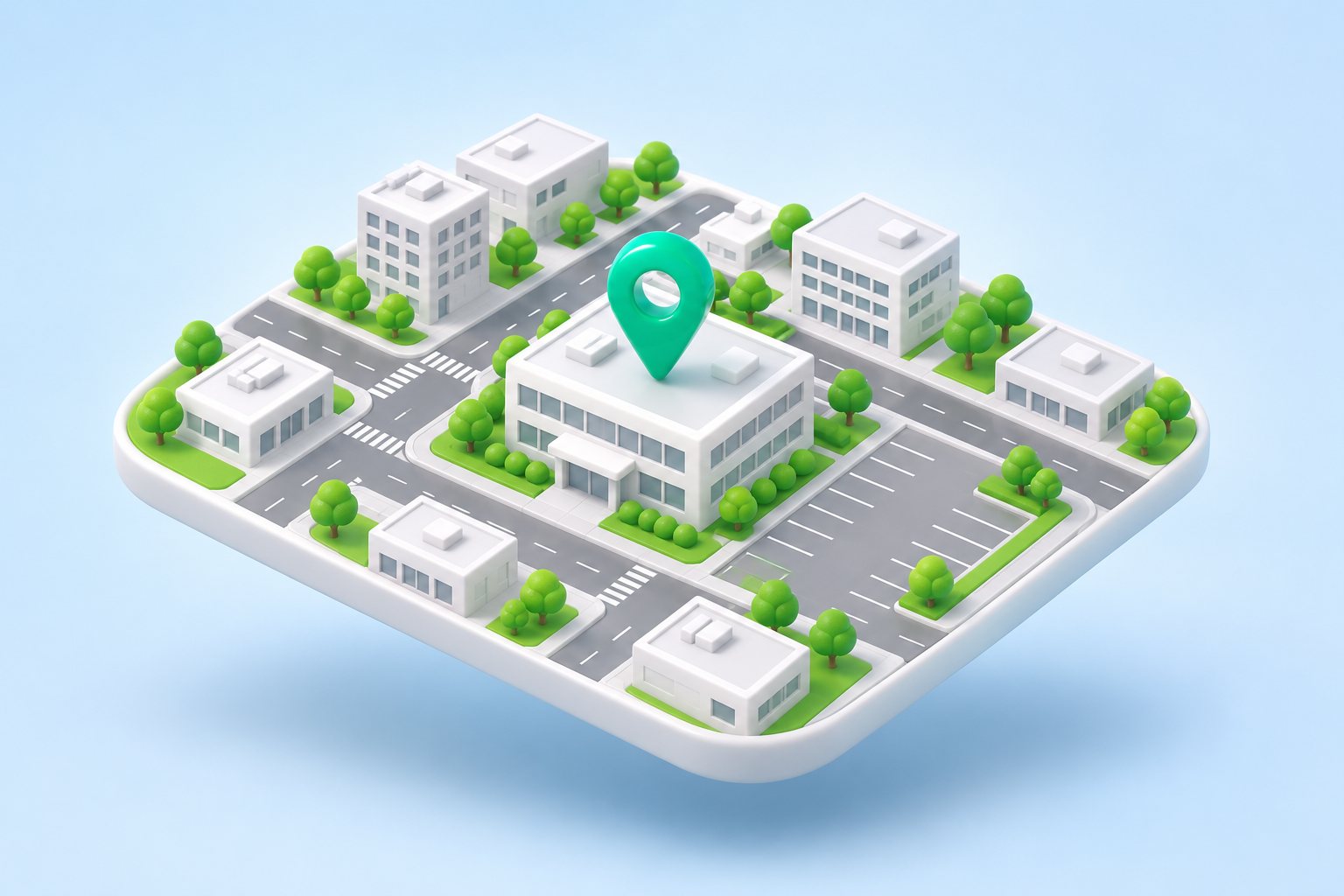
גוגל מפות לווין הוא סוג מפה במפות Google שמחליף את הרקע המצויר בצילומים אוויריים. אפשר לזהות בו בניינים, רחובות ושטחים פתוחים ולהבין איך המקום נראה ביחס לסביבתו.
לפתיחה מהירה, חפשו כתובת במפות, לחצו על כפתור השכבות ובחרו לוויין. במחשב הכפתור נמצא בפינה התחתונה של המפה, ובאפליקציה בפינה העליונה של המסך. פירוט סוגי המפות מופיע בהוראות השכבות של גוגל.
הצילומים נאספו לאורך זמן ממקורות שונים. הם אינם מתעדכנים בזמן אמת, ולכן אי אפשר לראות בהם מה קורה במקום ברגע זה, למשל אם יש רכבים בחניון או אם הרחוב חסום.
התצוגה מתאימה בעיקר לשלוש משימות: להבין את מבנה המתחם לפני הגעה, לזהות חניה ושטחים פתוחים בסביבת היעד, ולבדוק אם סיכת המיקום של עסק מצביעה על הבניין הנכון. בפרקים הבאים מפורטים הצעדים לכל מכשיר, מגבלות העדכניות והשימוש לעסקים.
| תצוגה | מה היא מציגה | מתי להשתמש בה |
|---|---|---|
| מפה רגילה | כבישים, מקומות וציוני דרך חשובים | לאיתור כתובת ולהתמצאות ברחובות |
| לוויין | צילומים אוויריים של מבנים ועצמים | להבנת מבנה המתחם והסביבה |
| פני שטח | קווי מתאר של גבעות ועמקים ומספרים אפורים שמציינים גובה | להבנת הטופוגרפיה של האזור |
מקור: מרכז העזרה של גוגל מפות: סוגי מפות
הפעלת תצוגת לוויין במחשב ובטלפון
במחשב
- פתחו את מפות Google בדפדפן וחפשו כתובת או מקום.
- לחצו על כפתור השכבות בפינה התחתונה של המפה.
- בחרו לוויין והגדילו את המפה כדי לזהות את הבניין והרחובות שסביבו.
באנדרואיד ובאייפון
- פתחו את אפליקציית מפות Google וחפשו את היעד.
- הקישו על סמל השכבות בפינה העליונה של המסך.
- בחרו לוויין תחת סוג המפה.
כדי לחזור למפה המצוירת, פתחו שוב את השכבות ובחרו בתצוגה הרגילה. הוראות הבחירה מפורטות גם בעמודי העזרה של גוגל לאנדרואיד ולאייפון.
פתיחה קבועה בלוויין
באנדרואיד אפשר להגדיר שהמפה תיפתח תמיד בלוויין: מקישים על תמונת הפרופיל, נכנסים להגדרות ומפעילים את מצב הלוויין. לפי גוגל, תצוגת לוויין צורכת יותר גלישה מהמפה הרגילה. בחבילת גלישה מוגבלת עדיף להפעיל אותה רק כשצריך להתבונן בסביבה.
שכבות נוספות
מעל סוג המפה אפשר להוסיף שכבות. לפי גוגל, בין השכבות יש תנועה בכבישים, תחבורה ציבורית, נתיבי אופניים, תצוגת רחוב ואיכות אוויר. שכבה שאין לגביה מספיק מידע באזור מסוים מופיעה כלא זמינה ואי אפשר לבחור בה.
עד כמה הצילומים עדכניים והיכן רואים את חזית הבניין
הצילומים מציגים מקום כפי שנראה בעת הצילום. לפי גוגל, התמונות נאספות לאורך זמן ממצלמות בלוויינים, במטוסים ובמל"טים, ומספקים שונים. לכן חניון ריק בצילום לא מלמד אם יש בו מקום עכשיו, ומבנה חדש יכול להיראות אחרת בשטח.
כשמועד הצילום חשוב, אפשר להיעזר ב־Google Earth. לצילומים שהם שילוב של כמה תמונות גוגל מציגה טווח תאריכים, ובחלק מהמקרים התאריך משתנה כשמזיזים את הסמן על פני התמונה. כשהתאריך לא ידוע, או כשהסמן נמצא על התפר בין שתי תמונות, לא מוצג תאריך. בתצוגת מבנים בתלת־ממד אין תאריך צילום, כי המבנים נבנים מתצלומים שצולמו במועדים שונים. ההסבר מופיע בעמוד איסוף התמונות של גוגל. להרחבה על הכלי ראו את המאמר על גוגל אירת ותצלומי לוויין.
גוגל גם מציינת שאין ביכולתה לספק פרטים מדויקים יותר על תאריכי הצילום מעבר למה שמוצג, ושתאריכים עלולים להיות חסרים או שגויים בגלל טעות אנוש או בעיות אחרות. מי שצריך תאריך מדויק יכול לפנות לספק המקורי של התמונות.
לזיהוי דלת הכניסה או חזית החנות, עברו ל־Street View באזור שיש בו כיסוי. במחשב לוחצים על דמות האדם בפינה התחתונה ומשחררים אותה על קו כחול, נקודה כחולה או נקודה כתומה. כך מתואר בהוראות תצוגת הרחוב. בתצוגת הרחוב מוצגים חודש ושנת הצילום, ולכן קל יותר לבדוק אם החזית עדיפה על צילום ישן.
איך התצוגה עוזרת לבדוק את מיקום העסק
לבעלי עסק שמקבלים קהל, תצלום מלמעלה עוזר לבדוק אם סיכת העסק מצביעה על המבנה הנכון. ההשוואה שימושית במיוחד במתחם עם כמה בניינים, כשכתובת הרחוב לבדה לא מסבירה ללקוח לאן להגיע.
נניח שמרפאה נמצאת בבניין אחורי בתוך מתחם. אפשר לזהות את הבניין בתצלום, להשוות אותו למיקום הסיכה ולנסח ללקוחות הסבר קצר על דרך הכניסה. כדאי לבסס את ההסבר גם על היכרות עם המקום בפועל.
אם הסיכה שגויה, אפשר להתאים אותה בפרופיל העסק:
- היכנסו לפרופיל העסק בגוגל.
- בחרו בעריכת הפרופיל ועברו לאזור המיקום.
- לחצו על סמל העריכה ליד מיקום העסק ואז על שינוי.
- הזיזו את המפה עד שהסיכה מסמנת את מיקום העסק, לחצו על סיום ושמרו.
לפי גוגל, שינויים בפרופיל נכנסים לרוב לתוקף בתוך כ־10 דקות, ולעיתים הדבר נמשך עד 30 יום. אלה הוראות גוגל לעדכון כתובת וסיכה. שינוי סוג המפה אצל הצופה משנה רק את הרקע שהוא רואה, ואת פרטי העסק מנהלים בפרופיל.
לפי גוגל, הדירוג המקומי נקבע לפי שלושה גורמים: התאמה לחיפוש, מרחק מהמחפש ובולטות העסק. הבולטות קשורה בין השאר למספר הקישורים לעסק ולכמות הביקורות והדירוגים. אי אפשר לבקש דירוג מקומי גבוה יותר או לשלם עליו, וגוגל שומרת את פרטי האלגוריתם בסוד. ההסבר המלא מופיע בעקרונות הדירוג המקומי של גוגל, ולהמשך העבודה על ההופעה בתוצאות ראו את המאמר על קידום בגוגל מפות.
מי שמעדיף להעביר את ניהול הפרופיל והקידום המקומי לגורם מקצועי יכול לפנות לשירותי קידום האתרים של ברנדיני, הסוכנות שמפעילה את המגזין.
מה עושים כשקשה לזהות את המקום
- אם קשה לקרוא את הרחובות על גבי הצילום, חזרו למפה הרגילה, אתרו את הכתובת ואז הפעילו שוב לוויין.
- אם המבנה נראה שונה מהמצב כיום, השוו לתמונות המקום ולתצוגת הרחוב, וברו עם העסק מהי דרך הכניסה.
- אם צריך להבין את הטופוגרפיה של האזור, עברו לתצוגת פני השטח, שבה קווי מתאר מסמנים גבעות ועמקים ומספרים אפורים מציינים גובה.
- אם המטרה היא להגיע ליעד, המשיכו לתכנון מסלול בגוגל מפות לפי אמצעי הנסיעה שלכם.
לפני הגעה למתחם לא מוכר, בררו מאיזה רחוב נכנסים והיכן נמצאת הכניסה שמקבלת קהל. תצלום מלמעלה עוזר להתמצא, אך אי אפשר להסיק ממנו שהכניסה לחניון פתוחה או שמעבר מסוים מותר. את הכניסה עצמה אפשר לראות מגובה הרחוב במדריך Street View לבדיקת כניסה.