גוגל דוקס אקסל: איך מעלים קובץ ומתחילים לעבוד
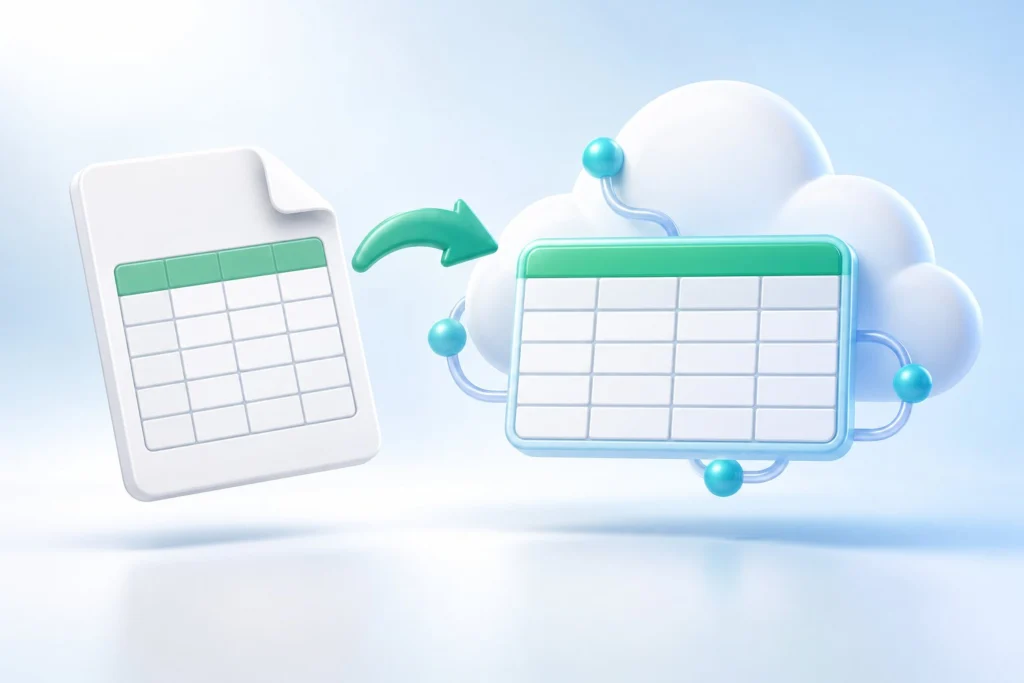
כדי לעבוד עם קובץ אקסל בגוגל, מעלים אותו לגוגל דרייב ופותחים אותו בגוגל שיטס. משם אפשר לערוך את קובץ האקסל עצמו, או לבחור בתפריט "קובץ" את האפשרות "שמירה בתור Google Sheets" וליצור עותק נפרד. בעריכת הקובץ המקורי השינויים נשמרים בפורמט של אקסל; בהמרה נוצר קובץ נוסף. אלה אפשרויות שונות, ולכן כדאי לבחור ביניהן לפני שמתחילים לערוך. הנחיות גוגל לפתיחה ולהמרת קובצי אופיס.
הביטוי "גוגל דוקס אקסל" מערבב בין שני כלים: גוגל דוקס מיועד למסמכי טקסט, וגוגל שיטס מיועד לגיליונות אלקטרוניים. אם אתם צריכים חישובים, תאים ונוסחאות, פתחו את הקובץ בשיטס. אם המטרה היא להציג טבלה בתוך מסמך כתוב, אפשר להעביר אליו טבלה משיטס בהמשך.
ההוראות בהמשך מיועדות לעבודה במחשב. הכינו את הקובץ, היכנסו לחשבון הגוגל שבו תרצו לשמור אותו, ושמרו עותק גיבוי לפני שינוי של קובץ עבודה. אם עדיין אין לכם חשבון מתאים, אפשר להיעזר במדריך פתיחת חשבון גוגל ואבטחת הגישה.
| דרך העבודה | מה קורה לקובץ | מתי להשתמש |
|---|---|---|
| עריכה ישירה בפורמט אקסל | השינויים נשמרים אוטומטית בקובץ בפורמט אופיס | כשרוצים לערוך ולשתף תוך שמירה על הפורמט המקורי |
| המרה לגוגל שיטס | נוצר עותק בפורמט של גוגל | כשצריכים תוספים, קוד Apps Script או טווחים מוגנים |
| תגובות בתצוגה המקדימה בדרייב | אפשר להשאיר תגובות בלי לשנות את תוכן הקובץ המקורי | כשצריכים להעיר על הקובץ בלי לערוך את הנתונים |
מקור: מרכז העזרה של גוגל: עבודה עם קובצי אופיס
שלב ראשון: העלאה לדרייב ובחירת פורמט העבודה
- פתחו את גוגל דרייב במחשב ולחצו על "חדש", ואז על "העלאת קובץ".
- בחרו את קובץ האקסל מהמחשב והעלו אותו. זה מסלול ההעלאה שמתואר בהנחיות גוגל לייבוא נתונים.
- לחצו פעמיים על הקובץ שהועלה. הוא נפתח בגוגל שיטס.
- אם אתם רוצים להמשיך באותו קובץ אקסל, ערכו אותו במצב הזה. לפי גוגל, העריכות נשמרות בקובץ המקורי בדרייב.
- אם אתם רוצים לעבור לפורמט של שיטס, פתחו את "קובץ" ובחרו "שמירה בתור Google Sheets". ההמרה יוצרת עותק ומשאירה את קובץ האקסל ללא שינוי. הוראות ההמרה של גוגל.
אחרי המרה, תנו לעותק שם שמבהיר שהוא קובץ העבודה. אפשר, למשל, להוסיף לשם המקור "גיבוי לפני מעבר", ולשם העותק "לעבודה משותפת". זה יעזור למנוע עריכה של גרסאות שונות במקביל.
אם אתם מעלים הרבה קובצי אופיס ורוצים שכולם יהפכו לפורמט של גוגל, אפשר להפעיל בהגדרות הדרייב המרה אוטומטית של קבצים שמועלים. ההגדרה חלה על העלאות עתידיות, וקבצים שכבר הועלו אינם מומרים. קובץ מוגן בסיסמה נפתח במצב צפייה בלבד.
קובץ אקסל שהגיע כקובץ מצורף בג'ימייל נפתח לעריכה בדרך אחרת: דרייב שומר עותק, והשינויים נשמרים בעותק ולא בקובץ שנשלח אליכם.
גם קובץ אקסל בפורמט המקורי מאפשר שיתוף ועבודה משותפת דרך העורך של גוגל. עם זאת, שימוש בתוספים, בקוד Apps Script ובטווחים מוגנים דורש המרה לפורמט של גוגל, לפי ההסבר על עבודה עם קובצי אופיס. בחרו לפי הפעולות שאתם צריכים לבצע בקובץ.
שלב שני: ייבוא אקסל לתוך גיליון קיים, כשצריך לצרף נתונים
אם כבר יש לכם גיליון שיטס שאליו צריך להכניס את תוכן האקסל, השתמשו בייבוא מתוך הגיליון. לפני הייבוא, החליטו אם לשמור את הגיליון הקיים ולהוסיף לשוניות, או להחליף את תוכנו.
- פתחו את גיליון היעד בשיטס.
- בחרו "קובץ" ואז "ייבוא", ובחרו את קובץ האקסל.
- בחרו באפשרות המתאימה: יצירת גיליון אלקטרוני חדש, הוספת גיליונות חדשים לקובץ הקיים או החלפת הגיליון האלקטרוני.
- אשרו את הייבוא ובדקו את הלשוניות שנוצרו.
בייבוא אקסל, גוגל אינה מציעה החלפה של הלשונית הנוכחית, צירוף נתונים אליה או החלפה החל מתא מסוים. קובץ האקסל שממנו ייבאתם נשאר ללא שינוי, גם אם תערכו אחר כך את התוצאה בשיטס. אפשרויות הייבוא והמגבלות שלהן.
אם נדרשת העברה של טבלה גדולה, העדיפו ייבוא על פני העתקה והדבקה של כל הנתונים. גוגל מגדירה את הייבוא כאמין ומהיר יותר, ומציינת שהוא נוטה לשמר כמה שיותר מתכונות הקובץ. המלצות גוגל להעברת נתונים.
שלב שלישי: בדיקת נוסחאות, תאריכים ומאקרו
פתיחה מוצלחת של הקובץ עדיין אינה בדיקה של החישובים שלו. גוגל מציינת שחלק מהפונקציות מתוכנות אחרות אינן פועלות בשיטס, ובהן WEBSERVICE, RTD, CALL, INFO, REGISTER.ID ופונקציות ממשפחת CUBE. בקובץ שמשתמש בהן צריך לבדוק חלופה מתאימה לפני שמסתמכים על התוצאות. פונקציות שאינן פועלות בשיטס.
- השוו סכומים מרכזיים בקובץ המקורי ובקובץ שהועבר. התחילו בתוצאות שמשמשות לקבלת החלטות, כגון יתרת מלאי או סך הוצאות.
- בחרו תאים מחושבים ובדקו את הנוסחה עצמה ואת טווח התאים שאליו היא מפנה. חפשו שגיאות במקום שבו אמורה להיות תוצאה.
- בדקו תאריכים ומטבעות. בתפריט "קובץ", תחת "הגדרות", אפשר לשנות את המקום ואת אזור הזמן. הגדרות אלה משפיעות על תבניות ברירת המחדל של תאריכים, שעות ומטבעות, והשינוי חל על הגיליון כולו ונראה לכל מי שעובד בו. הגדרות המקום והחישוב.
- בדקו אם הקובץ משתמש במאקרו או בקישורים לגיליונות בקבצים אחרים. גוגל מונה מאקרו וקישורי אקסל כאלה בין התכונות שאינן נתמכות בעריכה בכלים שלה. מגבלות התאימות של קובצי אופיס.
נניח שיש לכם טבלת הוצאות חודשית, ושורת הסיכום שלה משתמשת בפונקציה SUM. בדקו שהנוסחה מסכמת את הטווח הנכון, ושנו בעותק הבדיקה סכום של הוצאה כדי לראות שהתוצאה מתעדכנת כמצופה. SUM מופיעה ברשימת הפונקציות של שיטס; הדוגמה היא דרך לבדוק את הקובץ שלכם, ואינה מבטיחה שכל נוסחה בו תעבור ללא התאמות.
מאקרו של אקסל דורש טיפול נפרד מנוסחאות בתאים. גוגל מנחה ליצור מחדש את הפעולות בשיטס: מפרטים את המאקרו שצריך, מקליטים אותו דרך התפריט "תוספים" ואז "מאקרו" ו"הקלטת מאקרו", ובוחרים אם ההקלטה תשתמש בהפניות מוחלטות או יחסיות. אחר כך אפשר לערוך את הסקריפט שנוצר ב־Apps Script, שמפעיל את המאקרו בשיטס כפי ש־VBA מפעיל אותם באקסל.
אם העבודה שלכם תלויה בכפתור שמפיק דוח או מבצע רצף פעולות, השאירו את התהליך הקיים זמין עד שהחלופה נבדקה. בהרצה הראשונה של מאקרו בשיטס תתבקשו לאשר הרשאה. העברת פעולות מאקרו מאקסל לשיטס.
שלב רביעי: שיתוף הגיליון והגדרת הרשאות
אחרי בדיקת הנתונים, לחצו על "שיתוף", הזינו את כתובות המשתתפים ובחרו לכל אחד הרשאת צפייה, תגובה או עריכה. צופה יכול לפתוח את הקובץ אך לא לערוך, להגיב או לשתף. מגיב יכול להוסיף תגובות והצעות. עורך יכול לערוך, ובברירת מחדל גם לשנות הרשאות ולשתף הלאה. מי שצריך לקרוא דוח בלבד אינו זקוק להרשאת עריכה. להרחבה ראו את המדריך לשיתוף והרשאות בדרייב.
בחשבון עבודה או לימודים, הארגון עשוי להגביל שיתוף עם גורמים חיצוניים, והמנהלים יכולים להגביל גם שיתוף בקישור. הנחיות גוגל לניהול הרשאות.
בדקו את השיתוף בקובץ שבו תמשיכו לעבוד, והעבירו לצוות את הקישור שלו. אם השארתם גם מקור באקסל וגם עותק בשיטס, ציינו במפורש באיזה מהם מעדכנים נתונים. מומלץ לקבוע זאת לפני שמתחילים להזין מידע חדש.
לעסק שמסדיר גם את החשבונות ואת סביבת העבודה של הצוות, המדריך על Google Workspace לעסק קטן מרחיב את הדיון מעבר לקובץ הבודד.
שלב חמישי: הכנסת טבלה משיטס למסמך בגוגל דוקס
אם אתם צריכים טבלה בתוך הצעת מחיר, דוח או מסמך הסבר, אפשר להעתיק טווח תאים משיטס ולהדביק אותו בדוקס. בזמן ההדבקה אפשר לבחור "קישור לגיליון אלקטרוני" או "הדבקה ללא קישור". כך אפשר להציג את הנתונים לצד טקסט, ולהמשיך לערוך את המקור בשיטס. הוראות גוגל לקישור טבלאות למסמכים.
- סמנו בשיטס את התאים הדרושים והעתיקו אותם.
- פתחו את המסמך בדוקס והדביקו במקום הרצוי.
- בחרו קישור לגיליון אם תרצו לעדכן בהמשך את הטבלה מנתוני המקור.
- אחרי שינוי במקור, לחצו על "עדכון" בפינת האובייקט. לעדכון של כמה אובייקטים יחד אפשר להיכנס לתפריט "כלים", לבחור "אובייקטים מקושרים" וללחוץ על "עדכון הכול".
לפי גוגל, טבלה שמכילה יותר מ־400 תאים תודבק ללא קישור, וטבלה מקושרת אינה יכולה לגדול מעבר למספר הזה. כל מי שיש לו גישה למסמך יכול לראות את הטבלאות המקושרות בו גם אם אין לו גישה לקובץ המקור, ולכן בחרו להעתקה רק את הנתונים שהקוראים אמורים לראות.
בדיקת סיום והורדת עותק בחזרה לאקסל
לפני שמתחילים לעבוד בקביעות על הקובץ שהעברתם, עברו על רשימת הבדיקה:
- כל הלשוניות והנתונים הדרושים נמצאים בקובץ העבודה.
- הנוסחאות המרכזיות והתוצאות שלהן נבדקו מול המקור.
- התאריכים והמטבעות מוצגים כפי שהתכוונתם.
- מאקרו וקישורים חיצוניים טופלו, אם הקובץ תלוי בהם.
- הצוות קיבל את הקישור לקובץ הנכון ואת ההרשאות המתאימות.
- עותק המקור נשמר עד לסיום הבדיקה.
כדי למסור את התוצאה שוב כקובץ אקסל, פתחו בשיטס את התפריט "קובץ", בחרו "הורדה" ואז את פורמט Microsoft Excel. אפשר גם לבחור "שליחה בדוא\"ל כקובץ מצורף" ולסמן Microsoft Excel בשדה סוג הקובץ. הורדת גיליון בפורמט אחר. פתחו את העותק שהורדתם ובדקו בו את החישובים והתצוגה הדרושים למי שיקבל אותו.
אם קובץ האופיס אינו נפתח במצב העריכה הצפוי ומותקן בדפדפן תוסף העריכה הישן של אופיס, גוגל מנחה להשבית את התוסף בכרום כדי להשתמש בעריכה הישירה. פתרון התנגשות עם תוסף העריכה. אם פעולה מסוימת אינה נתמכת, עיינו במגבלות התאימות לפני שמחליפים נוסחאות או משנים את מבנה הקובץ.
מקורות
- גוגל: פתיחה, עריכה והמרה של קובצי אופיס בדרייב
- גוגל: עבודה עם אקסל ושיטס, ייבוא, המרה והורדה
- גוגל: עבודה עם קובצי אופיס ותכונות שדורשות המרה
- גוגל: העלאת קבצים וייבוא נתונים לשיטס
- גוגל: נוסחאות ופונקציות שאינן נתמכות בשיטס
- גוגל: מגבלות תאימות של קובצי אופיס
- גוגל: הגדרות מקום, אזור זמן וחישוב בגיליון
- גוגל: יצירה מחדש של מאקרו מאקסל בשיטס
- גוגל: רשימת הפונקציות של שיטס
- גוגל: שיתוף קבצים וניהול הרשאות בדרייב
- גוגל: קישור טבלאות ותרשימים לדוקס ולמצגות