איך מפעילים גוגל מפס ברגל
גוגל מפס ברגל הוא מצב ניווט להולכי רגל בתוך אפליקציית המפות של גוגל. כדי להתחיל, הכינו טלפון עם האפליקציה, חיבור לאינטרנט ושירותי מיקום פעילים, ואפשרו לאפליקציה להשתמש במיקום שלכם.
- פתחו את האפליקציה וחפשו כתובת או שם של מקום.
- בחרו את היעד המתאים ולחצו על כפתור הוראות ההגעה.
- בשורת אמצעי התחבורה בחרו בסמל של הולך הרגל.
- בדקו שנקודת המוצא היא המיקום הנוכחי שלכם.
- עברו על המסלול ועל זמן ההגעה המשוער. אם מוצגות חלופות, אפשר לבחור אחת מהן במפה.
- לחצו על כפתור התחלת הניווט.
גוגל מתארת את בחירת מצב ההליכה גם לאנדרואיד וגם לאייפון. ראו את ההוראות לבחירת מסלול ואת ההוראות להפעלת הניווט. להרחבה באתר, קראו על ניווט ברגל ושמירת יעדים.
לפי גוגל, מצב ההליכה נותן הוראות צעד אחר צעד. בעמוד העזרה של הניווט מוסבר גם שאפשר ללחוץ על קו אפור במפה כדי לעבור למסלול חלופי לפני שמתחילים.
| סימן במפה | משמעות | הפעולה שלכם |
|---|---|---|
| סמל הולך רגל | מצב מסלול להליכה | בחרו בו לקבלת הוראות הליכה |
| קו כחול | המסלול המומלץ שמוצג | עברו על הדרך לפני היציאה |
| קווים אפורים | מסלולים חלופיים, כאשר ישנם | לחצו על חלופה כדי לבחור בה |
| זמן ליד המסלול | משך הגעה משוער | השתמשו בו לתכנון ההגעה |
מקור: מרכז העזרה של גוגל מפות: בחירת מסלול
מה לבדוק במסלול לפני שיוצאים
בחרו במפורש במצב הליכה, גם אם היעד קרוב. גוגל מסבירה שמסלולי נהיגה מיועדים למכוניות ועלולים לכלול כבישים המותרים למכוניות בלבד. ליד כל מסלול מוצג זמן הגעה משוער, ולכן אפשר להשוות בין האפשרויות לפני היציאה.
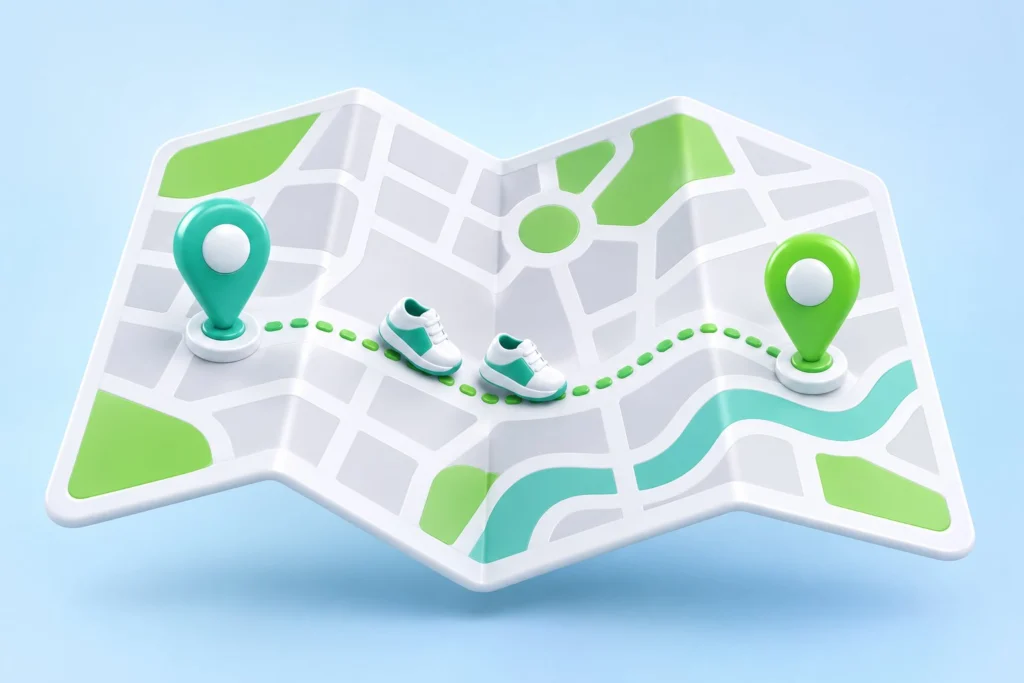
כשיש כמה מסלולים, המומלץ מוצג בכחול והחלופות באפור. כדי לעבור לחלופה, בחרו בה במפה.
התייחסו לזמן שמוצג כאומדן לתכנון. אם אתם צריכים להגיע לפגישה, השאירו זמן גם למציאת הכניסה ולעלייה לקומה המתאימה. זו המלצת תכנון, וגוגל אינה מחשבת עבורכם את הזמן הזה.
לפי הנחיות גוגל למסלולים, צריך להישאר קשובים לסביבה ולבדוק את השילוט בפועל. אם אתם זקוקים למסלול ללא מדרגות או עם מעבר נגיש, בררו את תנאי הגישה לפני היציאה, כי עצם הבחירה במצב הליכה אינה מבטיחה זאת.
נניח שאתם מגיעים לחנות בתוך מתחם מסחרי. לפני שמתחילים ללכת, בדקו שבחרתם בסניף הנכון וקראו את הוראות הכניסה שהעסק מסר. כך תוכלו להבחין מראש בין הגעה לכתובת המתחם לבין מציאת החנות בתוכו.
כשהכיוון בתחילת ההליכה אינו ברור
הנקודה הכחולה מסמנת את המיקום שלכם במפה. כשהאפליקציה אינה בטוחה במיקום, מופיע סביבה עיגול תכלת. גוגל מסבירה שאתם יכולים להיות בכל מקום בתוכו, ועיגול קטן יותר מעיד על ודאות גבוהה יותר. חניונים ובניינים גבוהים עשויים להקשות על הדיוק, כפי שמוסבר בהנחיות גוגל להבנת המיקום במפה.
אם הניווט ממתין לאיתור המיקום ומופיעה ההודעה על חיפוש GPS, בדקו ששירותי המיקום וההרשאה לאפליקציה פעילים. לפי הוראות גוגל, מנהרה או חניון עשויים לעכב את הקליטה. המתינו במקום בטוח והשוו בין הרחוב שמופיע במפה לבין השילוט סביבכם לפני בחירת כיוון.
אם נקודה כחולה אפורה או חסרה, המפה מציגה את המקום האחרון שבו זוהיתם ולא את מיקומכם הנוכחי. במצב כזה אל תתחילו ללכת לפי הכיוון שמוצג.
אם אתם רואים רק תצוגה מקדימה של המסלול, בדקו שוב את נקודת המוצא. בחירת כתובת מוצא אחרת מאפשרת לתכנן את הדרך מראש, והשינוי נעשה בשדה נקודת המוצא, כמתואר בהוראות גוגל לבחירת מסלול באייפון.
כאשר הקושי הוא בשפת הממשק או ההנחיות, אפשר להיעזר במאמר על הגדרת גוגל מפות בעברית.
ניווט בעזרת המצלמה: מתי האפשרות זמינה
גוגל מציעה גם ניווט בעזרת המצלמה באמצעות Lens במפות. התכונה מציגה הוראות על גבי תמונת הסביבה, ויכולה לעזור בהתמצאות בתחילת הדרך או ליד פנייה. היא פועלת רק באזורים עם כיסוי של Street View, במדינות נבחרות ובמכשירים התומכים ב־ARKit או ב־ARCore.
אם האפשרות מופיעה אצלכם, בחרו מסלול הליכה ופעלו לפי ההנחיות שעל המסך. בפעם הראשונה האפליקציה מבקשת הרשאת מצלמה. גוגל ממליצה לכוון את המצלמה לבניינים ולשלטים שממול, ולא לעצים או לאנשים.
אם המיקום אינו מדויק, גוגל מציעה לכייל: לוחצים על הנקודה הכחולה, בוחרים בכיול ופועלים לפי ההנחיות. הדיוק משתפר ככל שנאסף יותר מידע על המיקום.
השתמשו בתצוגה כשאתם צריכים להבין לאן לפנות: בתחילת הדרך, בפניות ובסמוך ליעד. כשהכיוון ברור, הורידו את הטלפון. גוגל מציינת שהתכונה מיועדת לשימוש בחוץ ובתאורה טובה, ואינה מיועדת לרכב נע. אפשר לעבור בין תצוגת המצלמה למפה הרגילה בהטיית המכשיר, ולכבות את Live View בהגדרות הניווט. תנאי הזמינות וההפעלה מפורטים בעמוד העזרה של גוגל לניווט בעזרת המצלמה.
ללא אינטרנט: הורדת מפה אינה מספיקה להוראות הליכה
נכון ל־3 בנובמבר 2026, בעמוד העזרה של גוגל מצוין שהוראות תחבורה ציבורית, אופניים והליכה אינן זמינות כשאין חיבור לאינטרנט. הורדת מפה של האזור אינה מוסיפה אפשרות לחישוב מסלול הליכה ללא חיבור.
אם אתם יוצאים למקום שבו הקליטה אינה מובטחת, תכננו את ההגעה מראש והכינו אמצעי התמצאות נוסף. אפשר לשמור צילום של המסלול ושל הוראות הכניסה לעיון, אך צילום כזה אינו מעדכן את המיקום ואינו מחשב דרך חלופית.
גוגל מציינת שמפות שהורדתם יכולות להדריך ליעד כל עוד המסלול כולו נמצא בתוך המפה שהורדה, אך זה מתואר כאפשרות לניווט ברכב. בנהיגה ללא חיבור אין מידע על תנועה ואין מסלולים חלופיים. אל תסיקו מכך שגם ניווט רגלי יעבוד באותו אופן. פרטים בהנחיות גוגל לשימוש במפות ללא אינטרנט.
בדיקת סיום למי שמנווטים לעסק ולבעלי העסק
לפני תחילת ההליכה, ודאו שבחרתם את הסניף הרצוי, שנקודת המוצא נכונה ושיש לכם מידע על הכניסה. בעלי עסקים יכולים לבדוק בנפרד שהכתובת והסיכה בפרופיל משקפות את מיקום העסק. גוגל מאפשרת לערוך את הכתובת ולהתאים את הסיכה דרך עריכת הפרופיל.
- בדקו שהכתובת כוללת את פרטי המבנה והקומה הרלוונטיים.
- השוו את מיקום הסיכה למיקום העסק בפועל.
- הוסיפו באתר העסק הוראות כניסה ברורות כאשר ההגעה מורכבת.
- פתחו מסלול הליכה מנקודה סמוכה ובדקו בשטח לאן הוא מוביל.
הזינו בשדה הכתובת את פרטי הכתובת בהתאם להנחיות גוגל לניהול כתובת העסק. הסבר על שער צדדי או דרך הכניסה יכול להופיע באתר העסק, בלי להפוך לחלק משם הרחוב.
לפי גוגל, הסרת הכתובת מיועדת לעסקים הפועלים באזור שירות בלבד, והפרופיל מציג אז את אזור השירות. לפני פתיחת פרופיל או שינויו, אפשר לקרוא על הזכאות לפרופיל עסק בגוגל.
אם אתם מעוניינים בליווי מקצועי, אפשר לבחון את שירות קידום האתרים של ברנדיני, הסוכנות שמפעילה את המגזין. בבירור הראשוני תארו את בעיית ההגעה ובקשו להגדיר מה ייבדק בפרופיל ובאתר.
מקורות
- גוגל מפות: בחירת מסלול ואמצעי תחבורה באנדרואיד
- גוגל מפות: הפעלת ניווט והרשאות מיקום
- גוגל מפות: מסלולים, זמני הגעה והנחיות לשימוש
- גוגל מפות: בחירת מסלול ושינוי נקודת המוצא באייפון
- גוגל מפות: משמעות הנקודה הכחולה ודיוק המיקום
- גוגל מפות: זמינות ושימוש בניווט בעזרת המצלמה
- גוגל מפות: הורדת מפות ומגבלות השימוש ללא אינטרנט
- פרופיל העסק בגוגל: ניהול כתובת ומיקום הסיכה