
איך מתרגמים טקסט עם המצלמה של גוגל תרגום
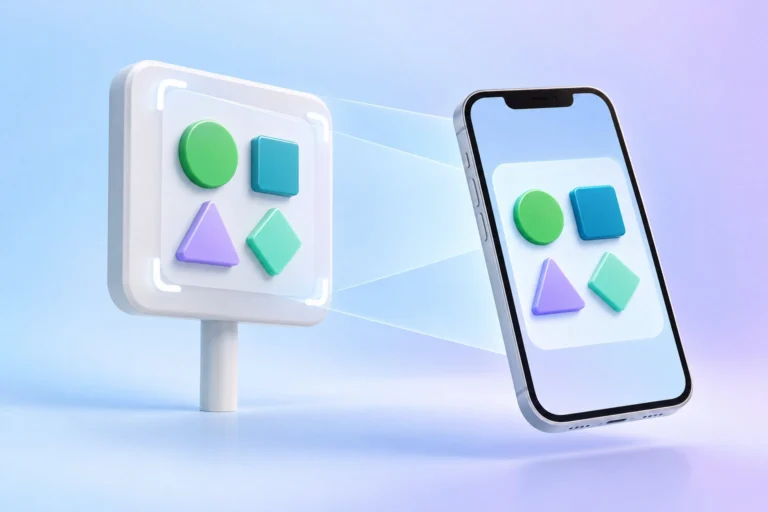
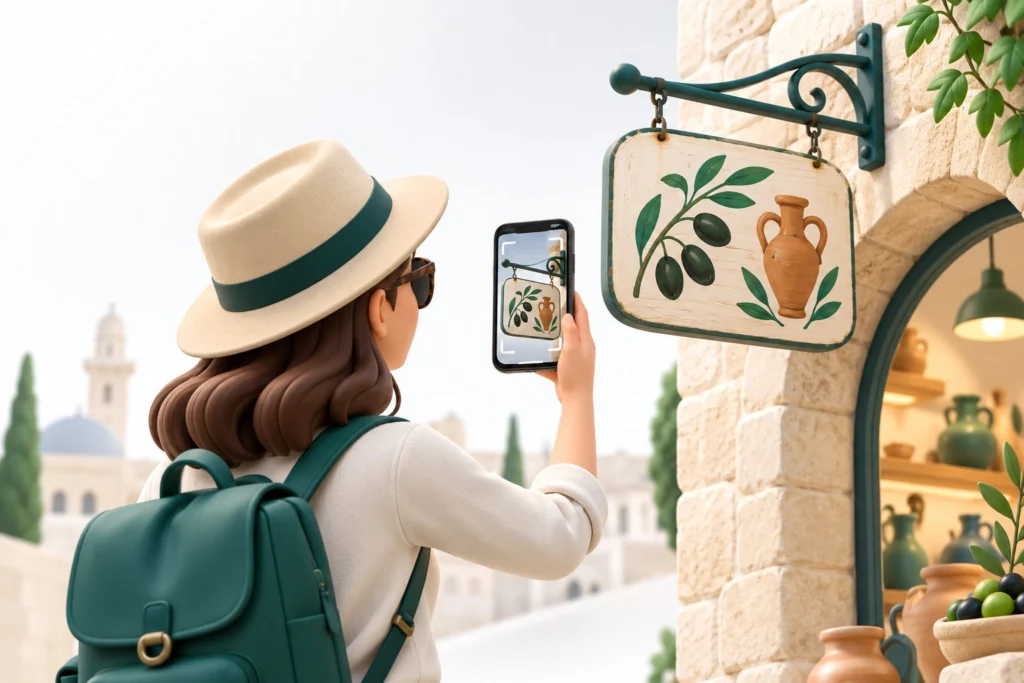
התרגום במצלמה זמין באפליקציית Google Translate לאנדרואיד ולאייפון. מכוונים את הטלפון לשלט, לתפריט או לדף מודפס, והאפליקציה מציגה את התרגום על המסך, במקום שבו מופיע הטקסט המקורי. אין צורך להקליד. האפליקציה יודעת גם תרגום טקסט, קול ושיחה בין שני אנשים.
- פתחו את אפליקציית Google Translate.
- בחרו את שפת המקור. אם אתם לא יודעים באיזו שפה הטקסט, בחרו "זיהוי שפה".
- בחרו את שפת היעד, למשל עברית.
- הקישו על סמל המצלמה.
- כוונו את המצלמה לטקסט. באייפון התרגום מופיע מיד על המסך. באנדרואיד ההנחיה בדף העזרה של גוגל היא להקיש על לחצן הצמצם (כפתור הצילום) כדי לקבל את התרגום.
- כדי להקפיא את התמונה ולקרוא בנחת, הקישו על לחצן הצמצם.
השירות חינמי ולא דורש מנוי. בהפעלה הראשונה האפליקציה מבקשת הרשאת גישה למצלמה, וצריך לאשר אותה.
לתרגום שיחה ולהיכרות עם שאר האפשרויות, קראו על גוגל תרגום קולי ועל Google תרגום.
שלושה מצבים: תרגום חי, תמונה שצילמתם ותמונה מהגלריה
בעדכון שגוגל פרסמה ביולי 2019 חולקה פונקציית המצלמה לשלוש אפשרויות: תרגום מיידי (Instant), סריקה (Scan) וייבוא תמונה (Import). הממשק השתנה מאז, אבל שלוש הדרכים לתרגם עדיין קיימות באפליקציה.
| מצב | מה קורה | מתי זה מתאים |
|---|---|---|
| תרגום חי | התרגום מופיע על המסך בזמן שמכוונים את המצלמה | שלטי רחוב, שילוט בתחנה, מחירים בחנות |
| צילום והקפאה | מקישים על לחצן הצמצם, והתמונה נעצרת עם התרגום | תפריט במסעדה, הוראות שימוש, טקסט ארוך |
| תמונה מהגלריה | בוחרים תמונה קיימת מהטלפון ומתרגמים אותה | צילום מסך, מסמך שצילמתם קודם, תמונה שקיבלתם בוואטסאפ |
כדי לתרגם תמונה שכבר שמורה בטלפון, נכנסים למסך המצלמה באפליקציה. באנדרואיד מקישים על "כל התמונות", ובאייפון על סמל הגלריה.
איך מתרגמים רק חלק מהטקסט ומה עושים עם התרגום
כשמצלמים דף שלם, בדרך כלל לא צריך את כל הטקסט. אפשר לסמן מילה או משפט ולתרגם רק אותם.
- אחרי שמקישים על לחצן הצמצם, הפעילו את "הצגת הטקסט המקורי". באייפון האפשרות נמצאת תחת "אפשרויות תרגום", ובאנדרואיד מקישים קודם על סמל ההרחבה.
- הקישו על המילים שאתם רוצים לסמן.
- גררו את סמני הבחירה כדי להרחיב או לצמצם את הקטע. התרגום של החלק שסימנתם מופיע בכרטיס בתחתית המסך.
על הטקסט שסימנתם אפשר לבצע כמה פעולות:
- העתקה: כדי להדביק אותו בהודעה או במסמך.
- האזנה: האפליקציה מקריאה את התרגום בקול. זה שימושי כשצריך להשמיע למישהו משפט בשפה שלו.
- שליחה למסך הבית של התרגום: שם מקבלים מידע נוסף על התרגום ואפשר להמשיך לעבוד עם הטקסט.
- חיפוש בגוגל: למשל כדי להבין מה זה מאכל שמופיע בתפריט.
גוגל מצלמה בלי אפליקציית התרגום: Google Lens
מי שלא רוצה להתקין את Google Translate יכול להשתמש ב-Google Lens, שזמין באפליקציית Google לאנדרואיד ולאייפון.
- פתחו את אפליקציית Google והקישו על סמל Google Lens בשורת החיפוש.
- תחת החיפוש באמצעות המצלמה בחרו "תרגום".
- צלמו את הטקסט, או בחרו תמונה מצילומי המסך או מהגלריה.
- בתפריט השפות מופיעה שפת המקור שזוהתה, ולידה בוחרים את שפת היעד.
אפשר לתרגם את כל הטקסט שבתמונה או לבחור רק אזור ממנו. Lens נוח כשאתם כבר באפליקציית Google. אפליקציית Translate מתאימה יותר כשאתם מתכננים לתרגם בלי אינטרנט, כי בה מורידים חבילות שפה לטלפון.
תרגום תמונה ומסמך במחשב
תרגום חי עם מצלמה זמין רק בטלפון, אבל במחשב אפשר להעלות תמונה ולקבל אותה מתורגמת:
- היכנסו לאתר translate.google.com.
- בחרו בלשונית "תמונות" למעלה.
- בחרו שפת מקור (או זיהוי אוטומטי) ושפת יעד.
- העלו את התמונה מהמחשב.
אחרי התרגום אפשר להחליף בין התצוגה המתורגמת למקורית, להעתיק את הטקסט המתורגם או להוריד את התמונה המתורגמת.
לקובץ שלם יש לשונית נפרדת, "מסמכים". לפי דף העזרה של גוגל, היא תומכת בקובצי docx, pdf, pptx ו-xlsx עד 10MB, וקובץ PDF יכול להכיל עד 300 דפים. תרגום מסמכים לא זמין בטלפון ובמסכים קטנים.
יש כאן מגבלה מעשית: טקסט שמופיע בתוך תמונות או בעמודי PDF סרוקים יופיע במסמך שתקבלו, אבל לא יתורגם. אם המסמך שלכם הוא צילום של דף, תרגמו אותו דרך לשונית "תמונות" או במצלמה של הטלפון.
תרגום במצלמה בלי אינטרנט, למשל בחו"ל
כדי להשתמש בתרגום במצלמה בלי חיבור לרשת, מורידים מראש את השפות לטלפון. עושים את זה מתוך בורר השפות באפליקציה Google Translate.
- הורידו מראש, ברשת Wi-Fi, גם את שפת היעד וגם את שפת המקור של המדינה שאליה אתם טסים.
- לפי גוגל, את רוב השפות אפשר להוריד, אבל עם חיבור לאינטרנט איכות התרגום גבוהה יותר. אם יש לכם חבילת גלישה בחו"ל, השתמשו בתרגום המקוון כשאפשר.
- נניח שאתם בשוק ביוון בלי קליטה: אם יוונית ועברית כבר הורדו, אפשר לכוון את המצלמה לשלט המחירים ולקבל תרגום בסיסי גם בלי רשת.
למה התרגום יוצא משובש ואיך משפרים אותו
לפי דף העזרה של גוגל, דיוק התרגום תלוי בבהירות הטקסט, וטקסט קטן, מטושטש או בגופן מעוצב עלול להיות מתורגם לא נכון. רוב הבעיות נפתרות בכמה צעדים פשוטים:
| הבעיה | הסיבה הסבירה | מה עושים |
|---|---|---|
| התרגום מהבהב ומשתנה כל רגע | הטלפון זז או שהטקסט רחוק | התקרבו, ייצבו את היד והקישו על לחצן הצמצם כדי להקפיא |
| יוצא ג'יבריש | שפת המקור שגויה | בדקו את שפת המקור או בחרו "זיהוי שפה" |
| חלק מהמילים לא מזוהות | תאורה חלשה | הקישו על סמל הפלאש במסך המצלמה |
| שלט מעוצב או כתב יד לא מתורגם | גופן מסוגנן או לא סטנדרטי | צלמו מקרוב, ואם צריך הקלידו את המילים ידנית |
| התרגום איטי או חלקי | חיבור חלש או מצב לא מקוון | עברו לרשת יציבה או בדקו שהשפה הורדה |
תרגום מכונה מתאים להתמצאות: להבין שלט, תפריט או הוראות. במסמכים רשמיים, כמו חוזה, מרשם רפואי או טופס ממשלתי, השתמשו בו רק כדי להבין בגדול במה מדובר, וקבלו תרגום מאדם מוסמך לפני שאתם חותמים או פועלים לפיו. כשצריך לדבר עם אדם ולא רק לקרוא, אפשר לנהל שיחה בתרגום קולי בזמן אמת.
הרגל קטן שעוזר: כשאתם מתרגמים משפט ארוך מתוך מסמך, שלחו אותו למסך הבית של התרגום. שם אפשר לראות את הטקסט המקורי ולתקן מילה שזוהתה לא נכון.
שאלות נפוצות
האם גוגל תרגום במצלמה עולה כסף?
לא. התרגום במצלמה כלול באפליקציית Google Translate וב-Google Lens שבאפליקציית Google, ושתיהן חינמיות לאנדרואיד ולאייפון.
אפשר לתרגם עם המצלמה בלי אינטרנט?
כן, אם מורידים מראש את השפות מבורר השפות באפליקציה. לפי גוגל, עם חיבור לאינטרנט איכות התרגום גבוהה יותר.
איך מתרגמים צילום מסך או תמונה שכבר שמורה בטלפון?
במסך המצלמה של Google Translate מקישים על "כל התמונות" באנדרואיד או על סמל הגלריה באייפון ובוחרים את התמונה. אפשר גם לפתוח אותה ב-Google Lens.
אפשר לתרגם קובץ PDF סרוק דרך האתר?
בלשונית "מסמכים" טקסט בעמודים סרוקים לא מתורגם. עדיף להעלות את העמודים כתמונות בלשונית "תמונות" או לצלם אותם בטלפון.
אפשר לתרגם מסמך Word או PDF מהטלפון?
לא דרך לשונית "מסמכים", שזמינה רק במחשב. בטלפון אפשר לצלם את הדפים או לצלם מסך ולתרגם אותם כתמונה.
מקורות
- עזרה ב-Google Translate: תרגום תמונות (Android)
- עזרה ב-Google Translate: תרגום תמונות (iPhone ו-iPad)
- עזרה ב-Google Translate: תרגום תמונות (מחשב)
- עזרה ב-Google Translate: תרגום מסמכים (מחשב)
- עזרה בחיפוש Google: תרגום טקסט עם Google Lens
- Google Blog: Google Translate's instant camera translation gets an upgrade