גוגל טרנסלייט מצלמה: איך מתחילים לתרגם
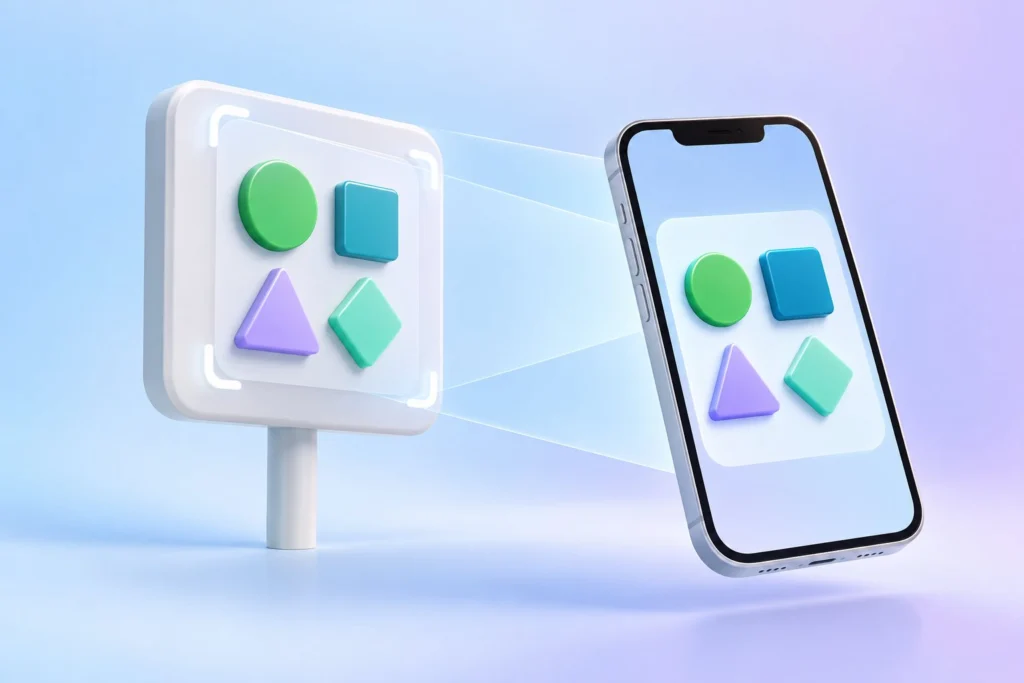
כדי לתרגם שלט או דף דרך המצלמה, פותחים את אפליקציית Google Translate בטלפון, בוחרים את שפת המקור ואת שפת התרגום, ולוחצים על סמל המצלמה. מכוונים אל הטקסט ומציגים את התרגום על המסך. אפשר גם לפתוח תמונה שכבר נמצאת בטלפון, בלי לצלם אותה מחדש.
אם אינכם יודעים באיזו שפה כתוב הטקסט, בחרו בזיהוי שפה בשדה המקור. בשפת היעד בחרו עברית, אם זו השפה שבה תרצו לקרוא. בדקו את כיוון התרגום לפני שאתם מתחילים: שפת השלט צריכה להופיע כמקור, והעברית כיעד.
לפי הוראות גוגל לאייפון ולאייפד, התרגום יכול להופיע מיד מול המצלמה, ולחיצה על כפתור הצילום מקפיאה את התמונה. הקפאה עוזרת כשצריך לקרוא בנחת או לבחור משפט מסוים. ההוראות נבדקו ב־22 באוקטובר 2026.
המצלמה מתאימה לקריאת טקסט שנמצא מולכם, כגון תפריט או הודעה מודפסת. אם אתם צריכים לנהל שיחה עם אדם, עברו להסבר על תרגום קולי ושיחה בגוגל, שמתמקד בדיבור ובהאזנה.
תרגום שלט או דף בטלפון, צעד אחר צעד
התחילו בקטע קצר שקל לכם לבודד בתוך התמונה. כך תוכלו לראות אם האפליקציה קלטה את האזור שהתכוונתם לתרגם, לפני שאתם ממשיכים לדף צפוף או לשלט מרוחק.
- פתחו את אפליקציית Google Translate ובחרו שפת מקור ושפת יעד.
- לחצו על סמל המצלמה במסך הראשי של האפליקציה.
- כוונו אל המשפט המבוקש והחזיקו את הטלפון באופן יציב.
- לחצו על כפתור הצילום כדי לעצור את התמונה ולקרוא את התוצאה.
- אם נדרש רק חלק מהטקסט, פתחו את אפשרויות התרגום והציגו את טקסט המקור.
- געו במילה וגררו את ידיות הבחירה עד שהמשפט הרצוי מסומן.
הפעולות האלה מתוארות בהוראות גוגל לתרגום תמונות באנדרואיד. לאחר בחירת טקסט אפשר להשתמש בפעולות הזמינות, ובהן העתקה והאזנה לתרגום. בחרו לפי מה שאתם צריכים לעשות עם המשפט בהמשך.
נניח שאתם קוראים לוח הנחיות בכניסה למבנה. התחילו בפסקה שמתייחסת לכניסה עצמה, ובדקו גם את הכותרת שמעליה. בחירה של מילה בודדת מתוך הוראה ארוכה עלולה להשאיר אתכם בלי ההקשר הנחוץ להבנת המשפט.
אם אתם מעתיקים את התרגום להודעה, קראו אותו שוב לפני השליחה. השוו במיוחד שמות ומועדים למקור, ושמרו ליד ההודעה את התמונה שאליה היא מתייחסת.
איך מתרגמים תמונה שמורה או צילום מסך
כאשר התמונה כבר נמצאת בטלפון, פתחו את המצלמה מתוך אפליקציית התרגום ובחרו באפשרות לבחירת תמונות קיימות (באנגלית All Images). פתחו את הקובץ הרצוי והמשיכו לבחירת הטקסט. זו הדרך המתאימה גם לצילום מסך שנשמר במכשיר.
לפני הבחירה, מומלץ לבדוק שאתם פותחים את התמונה המקורית והברורה ביותר שיש לכם. אם קיבלתם כמה גרסאות של אותו דף, העדיפו את זו שבה אפשר לקרוא את האותיות גם בלי להסתמך על התרגום. חיתוך מסודר סביב הפסקה יכול לעזור לכם להתמקד בחלק הדרוש.
תרגום תמונה במחשב
במחשב נכנסים לאתר Google Translate, בוחרים בלשונית התמונות, מגדירים שפות ומעלים תמונה מהמחשב. לפי הוראות גוגל למחשב, לאחר התרגום אפשר להעתיק את הטקסט או להוריד את התמונה המתורגמת. קיימת גם אפשרות להצגת המקור לצד התרגום, בכפוף לשטח המסך.
בחרו במחשב כשנוח לכם לקרוא ולהשוות על מסך גדול. נניח שקיבלתם תמונה של הוראות הרכבה: תוכלו לפתוח אותה, לקרוא כל פסקה מול המקור ולרשום לעצמכם מונחים שדורשים בירור. שמרו גם את הקובץ המקורי כדי שתוכלו לחזור אליו.
מתי לבחור במצלמה, בתמונה או בתרגום מסמך
בחרו את דרך התרגום לפי החומר שיש בידיכם. דף מודפס, תמונה בטלפון וקובץ מסמך דורשים פעולות שונות, גם אם התוכן הכתוב בהם דומה.
| מה יש לכם | דרך מתאימה | מה לבדוק |
|---|---|---|
| שלט או דף מולכם | מצלמה באפליקציית התרגום | שהמשפט הדרוש מופיע בשלמותו |
| תמונה או צילום מסך בטלפון | בחירת תמונה מהגלריה | שבחרתם בקובץ ברור |
| תמונה שנמצאת במחשב | לשונית התמונות באתר התרגום | השוואה בין המקור לתוצאה |
| קובץ מסמך נתמך | לשונית המסמכים במחשב | האם הטקסט במסמך הוא טקסט רגיל או סריקה |
גוגל מבהירה בהוראות לתרגום מסמכים שטקסט בתוך תמונות ובעמודים סרוקים עשוי להופיע במסמך הפלט בלי להיות מתורגם. לכן, כשמדובר בסריקה, בדקו את התוצאה לפני שאתם מניחים שכל העמוד תורגם.
אפשרות נוספת היא Google Lens, שגוגל מציגה ככלי לתרגום ולהעתקת טקסט דרך תמונות ומצלמה, למשל תפריטים ושלטים. אם אתם כבר משתמשים בו לחיפוש חזותי, תוכלו להיעזר גם בתרגום שבו. להבנת ההבדלים בין כלי התרגום, קראו על יכולות אפליקציית Google תרגום.
הכנת תרגום מצלמה לשימוש ללא אינטרנט
לפי הוראות גוגל, אחרי הורדת שפה אפשר לתרגם במצלמה גם ללא חיבור. רק חלק מהשפות תומכות בתרגום מיידי במצלמה, ובדף הורדת השפות מצוין שאם סמל ההורדה אינו מופיע לצד שפה, אי אפשר להוריד אותה. לכן בדקו את השפות המסוימות שתצטרכו לפני היציאה. לקראת הנסיעה כדאי לראות גם איך מגדירים גוגל מפות בעברית.
- התחברו לרשת אלחוטית ופתחו את אפליקציית התרגום.
- פתחו את בורר השפות וחפשו את שפת המקור ואת שפת היעד.
- הורידו את השפות הזמינות והמתינו לסיום ההורדה.
- בדקו שמופיע סימון שהשפה נשמרה במכשיר.
- נתקו זמנית את החיבור ובצעו תרגום ניסיון של טקסט דומה לזה שתצטרכו.
ההסבר הרשמי על הורדת שפות כולל גם אפשרויות לעדכון ולהסרת חבילות. אם אתם מתכוננים לנסיעה, פתחו את רשימת השפות מראש ובדקו אם מוצע עדכון לחבילה שכבר הורדתם.
מומלץ לבצע את תרגום הניסיון באותה דרך שבה תשתמשו בהמשך: מצלמה מול דף או פתיחת תמונה שמורה. הכינו גם תמונות של המידע החיוני לנסיעה, כדי שתוכלו להציג את המקור לאדם אחר אם תצטרכו עזרה בהבנתו. כדי להגיע ליעד ברגל, אפשר לקרוא על הפעלת ניווט ברגל בגוגל מפות.
איך משפרים צילום שהתרגום שלו אינו ברור
גוגל מציינת שדיוק התרגום תלוי בבהירות הטקסט, ושאותיות קטנות, לא ברורות או מעוצבות עלולות לפגוע בתוצאה. ההמלצות שלה כוללות בחירת שפות נכונה, חיבור יציב לרשת ושימוש במבזק בתאורה חלשה. כשמשפט מתקבל בצורה מוזרה, התחילו בבדיקת טקסט המקור שזוהה.
בדקו אם כל המילים נקלטו ואם שורה אחת לא התחברה לשורה אחרת. נניח שאתם מתרגמים תפריט: ודאו ששמו של פריט לא התחבר לתיאור של הפריט שמתחתיו. אם הזיהוי שגוי, נסו לצלם מחדש את האזור הרלוונטי לפני שאתם מפרשים את התרגום.
- צלמו מול הדף ככל האפשר, כך שיהיה לכם קל לבדוק את האותיות במקור.
- הרחיקו השתקפות שמסתירה מילים, ובדקו את התאורה לפני הצילום.
- כללו משפט שלם באזור הבחירה כדי לשמור על ההקשר.
- בדף צפוף, עבדו על פסקאות נפרדות והשאירו את התמונה המלאה זמינה להשוואה.
הפרידו בין טעות בקריאת האותיות לבין ניסוח עברי שקשה להבין. במקרה הראשון חזרו לצילום, ובשני הרחיבו את הבחירה למשפט שסביב המילה. אל תשלימו בעצמכם מילה חסרה רק משום שהמשפט המתורגם נשמע סביר.
המצלמה לא נפתחת: בדיקת הרשאות וגישה
אם אין גישה למצלמה, בדקו תחילה את הרשאת האפליקציה. באנדרואיד פותחים את הגדרות המכשיר, נכנסים לאפליקציות, בוחרים באפליקציית התרגום ופותחים את ההרשאות. בהרשאת המצלמה אפשר לבחור גישה בזמן השימוש, בהתאם לאפשרויות המוצגות במכשיר.
הוראות גוגל לניהול הרשאות מתארות גם חסימה כללית של גישת המכשיר למצלמה. אם הרשאת האפליקציה נראית תקינה, בדקו גם את בקרות הפרטיות הכלליות. הרשאת תמונות וסרטונים מופיעה כסוג הרשאה נפרד.
באייפון פתחו את הגדרות הפרטיות והאבטחה, היכנסו למצלמה ובדקו אם הגישה לאפליקציה מופעלת. אפשר לעיין בהסבר של Apple על גישה למצלמה. לאחר שינוי ההרשאה חזרו לאפליקציית התרגום ופתחו שוב את המצלמה.
מומלץ לבדוק כל שלב בנפרד: האם המצלמה נפתחת, האם אפשר לבחור תמונה, והאם מתקבל תרגום. רשמו באיזה שלב הפעולה נעצרת ואת נוסח ההודעה המופיעה. תיאור כזה יאפשר לכם לחפש פתרון שמתייחס לתקלה המסוימת, בלי לשנות הגדרות שאינן קשורות אליה.
איך לבדוק את התוצאה לפני שמשתמשים בה
אחרי שהתקבל תרגום, השאירו את המקור מולכם וקראו את המשפט בשלמותו. סמנו לעצמכם אילו פרטים דרושים לפעולה: שם מקום, מועד, תנאי כניסה או הוראה לביצוע. עברו על הפרטים האלה במקור ובתרגום לפני שאתם מעתיקים את הטקסט למקום אחר.
נניח שאתם מתרגמים הודעה של מקום אירוח. בדקו שהשעה, שם הרחוב וההוראה לגבי הכניסה שייכים לאותה פסקה. אם מופיעות כמה אפשרויות בהודעה, קראו גם את התנאי שלפני כל אפשרות, כדי שלא לבחור הוראה שאינה מתייחסת למקרה שלכם.
- בדקו שהשפה שזוהתה תואמת לטקסט המצולם.
- השוו את המילים שזוהו למילים שבתמונה.
- קראו את הפסקה שסביב המשפט אם המשמעות נשארה עמומה.
- שמרו את המקור לצד התרגום, במיוחד אם אתם מעבירים אותו לאדם אחר.
- אם פרט חיוני נשאר לא ברור, בקשו הבהרה ממי שכתב את ההודעה.
בהעתקה לשימוש נוסף, הפרידו בין הטקסט שהתקבל לבין הערות שאתם מוסיפים בעצמכם. למשל, כתבו בנפרד שהכתובת עדיין דורשת בירור. כך מי שקורא אחריכם יוכל לראות מה הופיע בתרגום ואיזה חלק עדיין מחכה לאישור.
שאלות נפוצות
האם גוגל טרנסלייט מצלמה עובד בלי אינטרנט?
לפי הוראות גוגל, אחרי הורדת שפה אפשר לתרגם במצלמה גם ללא חיבור. רק חלק מהשפות תומכות בתרגום מיידי במצלמה, ולכן מומלץ לבדוק מראש את השפות שתצטרכו.
איך מתרגמים צילום מסך לעברית?
שומרים את צילום המסך בטלפון, פותחים את המצלמה באפליקציית Google Translate ובוחרים באפשרות לבחירת תמונות קיימות. פותחים את הצילום ומגדירים עברית כשפת היעד.
האם אפשר לתרגם תמונה במחשב?
כן. באתר Google Translate בוחרים בלשונית התמונות, מגדירים שפות ומעלים תמונה מהמחשב. לאחר התרגום אפשר להעתיק את הטקסט או להוריד את התמונה המתורגמת.
למה התרגום מהמצלמה יוצא לא ברור?
גוגל מציינת שטקסט קטן, לא ברור או מעוצב עלול לפגוע בדיוק. בדקו שהאותיות זוהו נכון, ששפות התרגום מוגדרות כראוי ושהמשפט נבחר בשלמותו.
מקורות
- גוגל: תרגום תמונות ומצלמה באנדרואיד
- גוגל: תרגום תמונות ומצלמה באייפון ובאייפד
- גוגל: תרגום תמונות במחשב
- גוגל: הורדת שפות לשימוש ללא חיבור
- גוגל: תרגום מסמכים ואתרים והמגבלות על טקסט סרוק
- גוגל: שינוי הרשאות אפליקציות באנדרואיד
- Apple: שליטה בגישת אפליקציות למצלמה באייפון
- Google Lens: תרגום והעתקת טקסט ממצלמה ומתמונות